Domain hmdt.de kaufen?
Wir ziehen mit dem Projekt
hmdt.de um.
Sind Sie am Kauf der Domain
hmdt.de interessiert?
domain@kv-gmbh.de · 0541-91531010
Domain hmdt.de kaufen?
Welche Vorteile bietet eine Bluetooth-Maus im Vergleich zu einer herkömmlichen kabelgebundenen Maus? Wie funktioniert die Verbindung zwischen einer Bluetooth-Maus und einem Computer oder Tablet?
Eine Bluetooth-Maus bietet mehr Bewegungsfreiheit und einen aufgeräumten Arbeitsplatz ohne Kabelsalat. Sie kann mit mehreren Geräten gleichzeitig verbunden werden. Die Verbindung zwischen einer Bluetooth-Maus und einem Computer oder Tablet erfolgt drahtlos über Bluetooth-Technologie, die eine Reichweite von bis zu 10 Metern ermöglicht. **
Wie erstellt man einen Screenshot auf einem Computer oder Smartphone?
Auf einem Computer kann man einen Screenshot erstellen, indem man die "Druck" oder "Print Screen" Taste drückt und dann das Bild in einem Bildbearbeitungsprogramm einfügt. Auf einem Smartphone kann man einen Screenshot erstellen, indem man gleichzeitig die Power-Taste und die Lautstärke-Taste drückt oder durch Wischen über den Bildschirm mit drei Fingern. Der Screenshot wird dann automatisch in der Galerie oder im Fotoordner des Geräts gespeichert. **


Ähnliche Suchbegriffe für Screenshot-Maus
Top-Angebote
Produkte zum Begriff Screenshot-Maus:
-
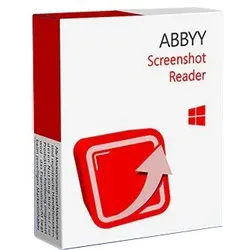
ABBYY Screenshot Reader, ESDKEYABBYY Screenshot Reader: So wandeln Sie Bildschirmfotos blitzschnell in Text um ABBYY Screenshot Reader , mit über 7.446 Downloads und einer Nutzerbewertung von 3,8 von 5 Sternen, hat sich als zuverlässiges Werkzeug für Bildschirmaufnahmen etabliert. Dabei verwandelt die Software dank präziser OCR-Technologie jegliche Bildschirminhalte sofort in bearbeitbaren Text. Die kürzlich am 25. März 2024 aktualisierte Version bietet jedoch weit mehr als nur einfache Screenshots. Nutzer können Inhalte in verschiedenen Sprachen erfassen und diese bequem in gängige Formate wie Microsoft Word oder Excel exportieren. Außerdem ermöglicht das Programm flexible Aufnahmemöglichkeiten - von einzelnen Bildschirmbereichen bis hin zu vollständigen Fensteraufnahmen. Was macht ABBYY Screenshot Reader besonders? Die herausragende Eigenschaft des ABBYY Screenshot Reader liegt in seiner fortschrittlichen OCR-Tec...9,99 €*Versand: 0,00 €Sichere Weiterleitung zum Anbieter
-
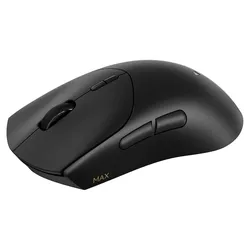
Rapoo VT7 MAX kabellose Gaming-Maus – Computer-EingabegerätProduktdetails. Rapoo VT7 MAX kabellose Gaming-Maus. Die Rapoo VT7 MAX ist eine Maus für Gaming-Anwendungen mit kabelloser Datenübertragung. Die kompakte Bauform wird direkt am Arbeitsplatz oder Gaming-PC eingesetzt.. Verbindung und Bedienlayout passend auswählen. Bei Tastaturen und Mäusen sind Anschlussart und die passende Verbindung zum Rechner maßgeblich. Tastaturen unterscheiden sich zusätzlich im Layout, während bei Mäusen die konkrete Modellvariante zu beachten ist. Die im Angebot genannte Sprach- oder Tastenanordnung darf nicht von einer Abbildung einer anderen Ausführung abgeleitet werden.. Eigenschaften im Überblick. Kabellose Gaming-Maus. Modell VT7 MAX. Hersteller Rapoo. Lieferumfang. 1 × Rapoo VT7 MAX kabellose Gaming-Maus.. Technische Daten. Hersteller / Marke. Rapoo. Produktbereich. Computer-Eingabegerät. Modell / Artikelnummer. VT7 MAX. EAN / GTIN. 6940056102881. Hinweise. Betriebssystem, Verbindungsmöglichkeiten und Tastaturlayout vor dem Kauf prüfen. Funkempfänger, Kabel und weitere Zubehörteile sind nur bei ausdrücklicher Auflistung enthalten.49,99 €*Versand: 4,90 €Sichere Weiterleitung zum Anbieter

-
Wie erstellt man einen Screenshot auf einem Smartphone oder Computer?
Auf einem Smartphone drückt man gleichzeitig die Power-Taste und die Lautstärke-Taste. Auf einem Computer kann man die "Druck" oder "Print Screen" Taste drücken und den Screenshot dann in einem Bildbearbeitungsprogramm einfügen. Es gibt auch spezielle Programme oder Apps, die das Erstellen von Screenshots erleichtern. **
-
Wie erstelle ich einen Screenshot auf meinem Computer oder Smartphone?
Um einen Screenshot auf einem Computer zu erstellen, drücke die Taste "Druck" oder "Print Screen" auf der Tastatur und füge dann das Bild in ein Bildbearbeitungsprogramm ein. Auf einem Smartphone drücke gleichzeitig die Ein-/Aus-Taste und die Lautstärketaste, um einen Screenshot zu machen. Der Screenshot wird dann in der Galerie oder im Fotoordner gespeichert. **
-
Wie erstelle ich einen Screenshot auf meinem Smartphone oder Computer?
Auf einem Smartphone: Drücke gleichzeitig die Ein-/Aus-Taste und die Lautstärketaste. Auf einem Computer: Drücke die Druck-Taste auf der Tastatur. Der Screenshot wird automatisch gespeichert und kann in der Galerie oder im Datei-Explorer gefunden werden. **
-
Kann ich eine Bluetooth-Maus mit einem Tablet verbinden?
Ja, in der Regel können Bluetooth-Mäuse mit Tablets verbunden werden, solange das Tablet über eine Bluetooth-Funktion verfügt. Sie müssen die Bluetooth-Einstellungen auf Ihrem Tablet öffnen und die Maus in den Pairing-Modus versetzen, um sie mit dem Tablet zu verbinden. **

Wie kann man eine Bluetooth-Maus mit einem Computer verbinden? Welche Vorteile hat eine Bluetooth-Maus im Vergleich zu einer kabelgebundenen Maus?
Um eine Bluetooth-Maus mit einem Computer zu verbinden, muss man zunächst sicherstellen, dass der Computer Bluetooth-fähig ist und die Maus eingeschaltet ist. Dann kann man die Maus über die Bluetooth-Einstellungen des Computers verbinden. Die Vorteile einer Bluetooth-Maus im Vergleich zu einer kabelgebundenen Maus sind, dass sie kabellos ist und somit mehr Bewegungsfreiheit bietet. Zudem kann man sie mit mehreren Geräten gleichzeitig verbinden und sie ist in der Regel leichter und kompakter. **
Wie kann ich die Multifunktionstaste meiner Maus mit der Screenshot-Taste belegen?
Um die Multifunktionstaste deiner Maus mit der Screenshot-Taste zu belegen, musst du die Einstellungen deiner Maussoftware öffnen. Dort kannst du die Tastenbelegung ändern und die Multifunktionstaste mit der Screenshot-Taste verknüpfen. Wenn deine Maus keine spezielle Software hat, kannst du auch versuchen, die Tastenbelegung über die Systemeinstellungen deines Betriebssystems anzupassen. **
Top-Angebote
Produkte zum Begriff Screenshot-Maus:
-
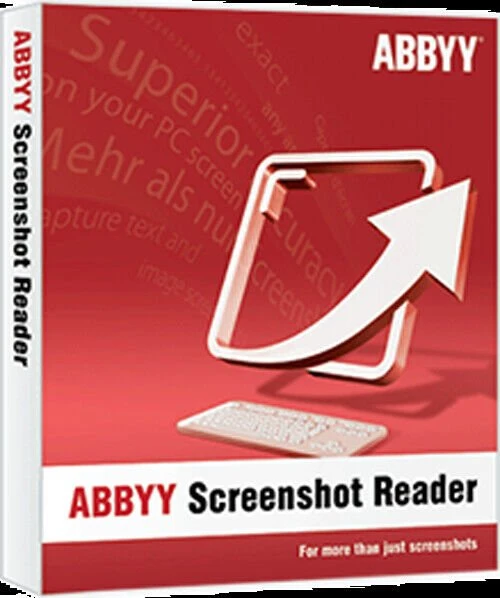
ABBYY Screenshot ReaderABBYY Screenshot Reader mehr als nur Screenshots Text und Tabellen ohne Abtippen erfassen Erstellen Sie "Schnappschüsse" von Bildern und Texten aus geöffneten Dokumenten, Dateimenüs, Webseiten, Präsentationen oder PDF-Dateien mit nur wenigen Klicks. Mit ABBYY Screenshot Reader können Sie Textpassagen aus Bildern, Grafiken, Videos, PDFs und anderen bildbasierten Formaten ausschneiden und sie in editierbaren Text umwandeln, um sie ganz ohne Abtippen in andere Dokumente (z.B. Microsoft PowerPoint, Word oder Excel) einzufügen oder als Grafikdateien abzuspeichern. Erstellen von Screenshots mit ABBYY Screenshot Reader Screenshots vom Bildschirm erstellen und speichern Fehlermeldungen erfassen und verschicken Screenshots in Präsentationen und Berichte einfügen Screenshots in Handbüchern und Anleitungen verwenden Screenshots in durchsuchbaren Text umwandeln mit ABBYY Screenshot Reader Informationen in Berichte einfügen Einfaches Ausdrucken von Anfahrtsbeschreibungen Listen von Webseiten als Tabellen speichern Ausschneiden von Textstellen aus Grafikdateien Erstellen Sie mit wenigen Klicks "Schnappschüsse" von Bildern und Text aus geöffneten Dokumenten, Dateimenüs, Webseiten, Präsentationen, Flash-Inhalten oder PDF-Dateien. ABBYY Screenshot Reader wandelt den Text in jedem Bild, das Sie von Ihrem Bildschirm aufgenommen haben, in ein editierbares Format um, ohne dass Sie ihn neu eingeben müssen - so können Sie ihn ganz einfach in digitalen Dokumenten, E-Mails oder Berichten wiederverwenden. Das Programm unterstützt mehr als 180 Sprachen mit hervorragender Erkennungsgenauigkeit. Vorteile durch ABBYY Screenshot Reader Einfach zu bedienen Auf dem Hauptbildschirm des Programms können Sie einen Bereich für den Screenshot und ein Ausgabeformat auswählen. Der Screenshot Reader kann so eingestellt werden, dass er bei jedem Start automatisch gestartet wird und Sie ihn immer zur Hand haben. Eine Vielzahl von Speicherformaten Mit ABBYY Screenshot Reader können Sie Bild-Screenshots im JPEG-, Bitmap- oder PNG-Format speichern. Text-Screenshots können als bearbeitbare Texte in den Formaten .RTF, .TXT, .DOC oder .XLS gespeichert werden. ABBYY OCR-Technologie Unterstützt durch die preisgekrönte ABBYY OCR-Technologie (Optical Character Recognition), die Papierdokumente und Bilder in bearbeitbare elektronische Formate mit höchster Genauigkeit umwandelt. Hauptmerkmale zu ABBYY Screenshot Reader Erfassen von Bildschirmfotos Erfassen Sie einen interessanten Teil des Bildschirms und speichern Sie ihn als Bild oder teilen Sie ihn mit Ihren Freunden. Markieren Sie einfach einen bestimmten Teil des Bildschirms mit ABBYY Screenshot Reader und senden Sie ihn als Bild per E-Mail oder Messenger oder speichern Sie ihn auf Ihrem Computer. Screenshot-Bilder in Text umwandeln Wenn Sie Text aus einer Bilddatei, einer Website, einer Präsentation oder einer PDF-Datei übernehmen möchten, können Sie Textbereiche schnell in bearbeitbaren Text umwandeln, den Sie direkt in eine geöffnete Anwendung einfügen, bearbeiten oder als Microsoft® Word- oder Excel®-Dokument speichern können. Einfügen eines Bildes in Dokumente mit ABBYY Screenshot Reader Bereiten Sie kleinformatige Bilder für Ihre Präsentationen, Berichte und andere Dokumente vor. Öffnen Sie das Bild, erstellen Sie den Screenshot, kopieren Sie ihn in die Zwischenablage und fügen Sie ihn dann mit den Tasten STRG+V oder der Funktion "Einfügen" in das Dokument ein. Text und Tabellen extrahieren Extrahieren Sie Text aus Broschüren und Prospekten, die nur als Grafik vorliegen: Markieren Sie einen Textabschnitt und er wird automatisch als bearbeitbare Information in Microsoft Word geöffnet. Wandeln Sie Bildtabellen in bearbeitbare Excel-Arbeitsblätter um. Funktionen: Erfassen Sie mit ABBYY Screenshot Reader zwei Arten von Screenshots: Bilder und Texte Herkömmliche Programme zum Erfassen von Screenshots erstellen ein Bild des Programmfensters oder des ausgewählten Bildschirmbereichs. Mit ABBYY Screenshot Reader haben Sie die Wahl: Sie können entweder herkömmliche „Bild-Screenshots“ von Ihrer Desktop-Anwendung, Webseite, Präsentation oder Ihrem Dokument machen oder Textstellen aus Grafikdateien in bearbeitbaren Text umwandeln und „Text-Screenshots“ erstellen. Bild-Screenshots Mit ABBYY Screenshot Reader können Sie ganz einfach Screenshots von Bildern erstellen, um diese mit anderen auszutauschen oder in Präsentationen, Schulungs-materialien oder anderen Dokumenten zu verwenden. Dabei können Sie einen ausgewählten Bildschirmbereich, ein komplettes Fenster oder Ihren gesamten Desktop erfassen. Mit der erweiterten Funktion „Zeitgesteuerter Bildschirm" haben Sie sogar die Möglichkeit, einen Screenshot mit 5-sekündiger Verzögerung anzufertigen, damit Sie den Bildschirm „vorbereiten" können – z.B. um die erforderlichen Menüs zu öffnen, wenn Sie eine Softwaredokumentation erstellen. Text-Screenshots Sie möchten Text aus einer Bilddatei, Webseite, Präsentation oder einem PDF-Dokument erfassen? Die Textdat...11,95 €*Versand: 0,00 €Sichere Weiterleitung zum Anbieter
-
Abbyy Screenshot Reader, DownloadAbbyy Screenshot Reader Normal 0 21 false false false DE X-NONE X-NONE /* Style Definitions */ table.MsoNormalTable {mso-style-name:"Normale Tabelle"; mso-tstyle-rowband-size:0; mso-tstyle-colband-size:0; mso-style-noshow:yes; mso-style-priority:99; mso-style-parent:""; mso-padding-alt:0cm 5.4pt 0cm 5.4pt; mso-para-margin-top:0cm; mso-para-margin-right:0cm; mso-para-margin-bottom:8.0pt; mso-para-margin-left:0cm; line-height:107%; mso-pagination:widow-orphan; font-size:11.0pt; font-family:"Calibri",sans-serif; mso-ascii-font-family:Calibri; mso-ascii-theme-font:minor-latin; mso-hansi-font-family:Calibri; mso-hansi-theme-font:minor-latin; mso-fareast-language:EN-US;} Mit Abbyy Reader fertigen Sie nicht nur schnell und einfach Screenshots der dargestellten Inhalte an. Vielmehr überzeugt Screenshot Reader durch die Umwandlung von nicht editierbarem Text in Grafiken, PDFs oder aus anderen Formaten in editierbaren Text. Mit Hilfe der Umwandlung in editierbaren Text lassen sich Textpassagen ohne erforderliches Abtippen in andere Dokumente übertragen, bearbeiten und abspeichern. Hierbei überzeugt Abbyy Screenshot Reader neben der einfachen, intuitiven und bedienerfreundlichen Oberfläche auch durch die preisgekrönte Abbyy OCR- Technologie, welche präzise Papierdokumente in digitale Formate umwandelt. Systemanforderungen Betriebssystem Microsoft® Windows® 11/10 / 8.1 / 8 / 7 Microsoft Windows Server® 2016 / 2012 / 2012 R2 / 2008 R2 Für die Arbeit mit lokalisierten Benutzeroberflächen muss die entsprechende Sprache unterstützt werden. Hardware PC mit 1 GHz Prozessor oder höher 1024 MB RAM 600 MB Festplattenspeicher für typische Installation und 700 MB Festplattenspeicher für Programmausführung Videoadapter und Monitor mit einer Auflösung von 1024x768 oder höher Unterstützte Speicherformate DOC - Microsoft Word 97-2003 Dokument RTF - Rich Text Format XLS - Microsoft Excel 97-2003 Dokument CSV - Microsoft Office Excel Comma-Separated Values Datei TXT - Text Dokument ODT - OpenOffice.org Writer Format JPEG - Graustufen, Farbe PNG - Schwarzweiss, Graustufen, Farbe BMP - Schwarzweiss, Graustufen, Farbe14,90 €*Versand: 0,00 €Sichere Weiterleitung zum Anbieter
-
ABBYY Screenshot Reader, ESDKEYABBYY Screenshot Reader: So wandeln Sie Bildschirmfotos blitzschnell in Text um ABBYY Screenshot Reader , mit über 7.446 Downloads und einer Nutzerbewertung von 3,8 von 5 Sternen, hat sich als zuverlässiges Werkzeug für Bildschirmaufnahmen etabliert. Dabei verwandelt die Software dank präziser OCR-Technologie jegliche Bildschirminhalte sofort in bearbeitbaren Text. Die kürzlich am 25. März 2024 aktualisierte Version bietet jedoch weit mehr als nur einfache Screenshots. Nutzer können Inhalte in verschiedenen Sprachen erfassen und diese bequem in gängige Formate wie Microsoft Word oder Excel exportieren. Außerdem ermöglicht das Programm flexible Aufnahmemöglichkeiten - von einzelnen Bildschirmbereichen bis hin zu vollständigen Fensteraufnahmen. Was macht ABBYY Screenshot Reader besonders? Die herausragende Eigenschaft des ABBYY Screenshot Reader liegt in seiner fortschrittlichen OCR-Tec...9,99 €*Versand: 0,00 €Sichere Weiterleitung zum Anbieter
-
Welche Vorteile bietet eine Bluetooth-Maus im Vergleich zu einer herkömmlichen kabelgebundenen Maus? Wie funktioniert die Verbindung zwischen einer Bluetooth-Maus und einem Computer oder Tablet?
Eine Bluetooth-Maus bietet mehr Bewegungsfreiheit und einen aufgeräumten Arbeitsplatz ohne Kabelsalat. Sie kann mit mehreren Geräten gleichzeitig verbunden werden. Die Verbindung zwischen einer Bluetooth-Maus und einem Computer oder Tablet erfolgt drahtlos über Bluetooth-Technologie, die eine Reichweite von bis zu 10 Metern ermöglicht. **
-
Wie erstellt man einen Screenshot auf einem Computer oder Smartphone?
Auf einem Computer kann man einen Screenshot erstellen, indem man die "Druck" oder "Print Screen" Taste drückt und dann das Bild in einem Bildbearbeitungsprogramm einfügt. Auf einem Smartphone kann man einen Screenshot erstellen, indem man gleichzeitig die Power-Taste und die Lautstärke-Taste drückt oder durch Wischen über den Bildschirm mit drei Fingern. Der Screenshot wird dann automatisch in der Galerie oder im Fotoordner des Geräts gespeichert. **
-
Wie erstellt man einen Screenshot auf einem Smartphone oder Computer?
Auf einem Smartphone drückt man gleichzeitig die Power-Taste und die Lautstärke-Taste. Auf einem Computer kann man die "Druck" oder "Print Screen" Taste drücken und den Screenshot dann in einem Bildbearbeitungsprogramm einfügen. Es gibt auch spezielle Programme oder Apps, die das Erstellen von Screenshots erleichtern. **
-
Wie erstelle ich einen Screenshot auf meinem Computer oder Smartphone?
Um einen Screenshot auf einem Computer zu erstellen, drücke die Taste "Druck" oder "Print Screen" auf der Tastatur und füge dann das Bild in ein Bildbearbeitungsprogramm ein. Auf einem Smartphone drücke gleichzeitig die Ein-/Aus-Taste und die Lautstärketaste, um einen Screenshot zu machen. Der Screenshot wird dann in der Galerie oder im Fotoordner gespeichert. **
Ähnliche Suchbegriffe für Screenshot-Maus
-
Rapoo VT7 MAX kabellose Gaming-Maus – Computer-EingabegerätProduktdetails. Rapoo VT7 MAX kabellose Gaming-Maus. Die Rapoo VT7 MAX ist eine Maus für Gaming-Anwendungen mit kabelloser Datenübertragung. Die kompakte Bauform wird direkt am Arbeitsplatz oder Gaming-PC eingesetzt.. Verbindung und Bedienlayout passend auswählen. Bei Tastaturen und Mäusen sind Anschlussart und die passende Verbindung zum Rechner maßgeblich. Tastaturen unterscheiden sich zusätzlich im Layout, während bei Mäusen die konkrete Modellvariante zu beachten ist. Die im Angebot genannte Sprach- oder Tastenanordnung darf nicht von einer Abbildung einer anderen Ausführung abgeleitet werden.. Eigenschaften im Überblick. Kabellose Gaming-Maus. Modell VT7 MAX. Hersteller Rapoo. Lieferumfang. 1 × Rapoo VT7 MAX kabellose Gaming-Maus.. Technische Daten. Hersteller / Marke. Rapoo. Produktbereich. Computer-Eingabegerät. Modell / Artikelnummer. VT7 MAX. EAN / GTIN. 6940056102881. Hinweise. Betriebssystem, Verbindungsmöglichkeiten und Tastaturlayout vor dem Kauf prüfen. Funkempfänger, Kabel und weitere Zubehörteile sind nur bei ausdrücklicher Auflistung enthalten.49,99 €*Versand: 4,90 €Sichere Weiterleitung zum Anbieter
-
HP M160 Gaming-Maus Gaming-Maus, RGB - SchwarzDie HP M160 Gaming Mouse RGB ist eine Gaming-Maus, die entwickelt wurde, um Präzision, Komfort und ein auffälliges Design sowohl beim Spielen als auch im täglichen Gebrauch zu bieten. Sie verfügt über RGB-Beleuchtung, einen zuverlässigen optischen Sensor und eine USB-Verbindung mit Kabel, die Stabilität während langer Sessions gewährleistet. Ihr ergonomisches Design macht sie zu einer idealen Wahl für gelegentliche Gaming-Nutzer und den Heimgebrauch, ohne auf die HP-Qualität zu verzichten. Gaming-Design mit RGB-Beleuchtung, das dem Schreibtisch eine moderne und ansprechende Optik verleiht. Präziser optischer Sensor, geeignet für Spiele, Navigation und den täglichen Gebrauch. USB-Verbindung mit Kabel, stabil und ohne Latenz für ein flüssiges Erlebnis. TECHNISCHE DATENProdukttyp Kabelgebundene Gaming-Maus Kompatibilität Desktop-Computer und Laptops HP Kompatibel mit Windows-Systemen und anderen Geräten mit USB-Anschluss Verbindung USB Typ A Sensor Optisch Beleuchtung RGB Design Ergonomisch Für den Gaming-Einsatz ausgelegt Farbe Schwarz Kabellänge Nicht verfügbar15,68 €*Versand: 9,82 €Sichere Weiterleitung zum Anbieter
-
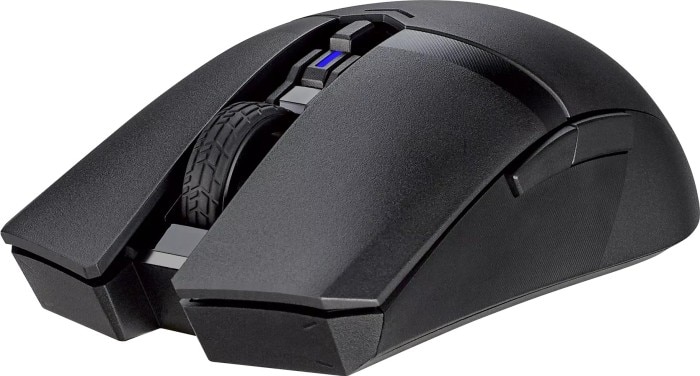
ASUS TUF Gaming M4 Kabellose Gaming Maus Bluetooth 90MP02F0-BMUA00Anwendungsbereich: Gaming, 6 Tasten / Kabellos, Bluetooth / Sensortechnologie: Pixart 3311 (12.000 dpi) / Schwarz, 86g, 39,6 mm x 63,5 mm x 126,0 mm (H x B x T) / PC/ Notebook, Windows 1040,81 €*Versand: 0,00 €Sichere Weiterleitung zum Anbieter
-
Wie erstelle ich einen Screenshot auf meinem Smartphone oder Computer?
Auf einem Smartphone: Drücke gleichzeitig die Ein-/Aus-Taste und die Lautstärketaste. Auf einem Computer: Drücke die Druck-Taste auf der Tastatur. Der Screenshot wird automatisch gespeichert und kann in der Galerie oder im Datei-Explorer gefunden werden. **
-
Kann ich eine Bluetooth-Maus mit einem Tablet verbinden?
Ja, in der Regel können Bluetooth-Mäuse mit Tablets verbunden werden, solange das Tablet über eine Bluetooth-Funktion verfügt. Sie müssen die Bluetooth-Einstellungen auf Ihrem Tablet öffnen und die Maus in den Pairing-Modus versetzen, um sie mit dem Tablet zu verbinden. **
-
Wie kann man eine Bluetooth-Maus mit einem Computer verbinden? Welche Vorteile hat eine Bluetooth-Maus im Vergleich zu einer kabelgebundenen Maus?
Um eine Bluetooth-Maus mit einem Computer zu verbinden, muss man zunächst sicherstellen, dass der Computer Bluetooth-fähig ist und die Maus eingeschaltet ist. Dann kann man die Maus über die Bluetooth-Einstellungen des Computers verbinden. Die Vorteile einer Bluetooth-Maus im Vergleich zu einer kabelgebundenen Maus sind, dass sie kabellos ist und somit mehr Bewegungsfreiheit bietet. Zudem kann man sie mit mehreren Geräten gleichzeitig verbinden und sie ist in der Regel leichter und kompakter. **
-
Wie kann ich die Multifunktionstaste meiner Maus mit der Screenshot-Taste belegen?
Um die Multifunktionstaste deiner Maus mit der Screenshot-Taste zu belegen, musst du die Einstellungen deiner Maussoftware öffnen. Dort kannst du die Tastenbelegung ändern und die Multifunktionstaste mit der Screenshot-Taste verknüpfen. Wenn deine Maus keine spezielle Software hat, kannst du auch versuchen, die Tastenbelegung über die Systemeinstellungen deines Betriebssystems anzupassen. **
* Alle Preise verstehen sich inklusive der gesetzlichen Mehrwertsteuer und ggf. zuzüglich Versandkosten. Die Angebotsinformationen basieren auf den Angaben des jeweiligen Shops und werden über automatisierte Prozesse aktualisiert. Eine Aktualisierung in Echtzeit findet nicht statt, so dass es im Einzelfall zu Abweichungen kommen kann. ** Hinweis: Teile dieses Inhalts wurden von KI erstellt.